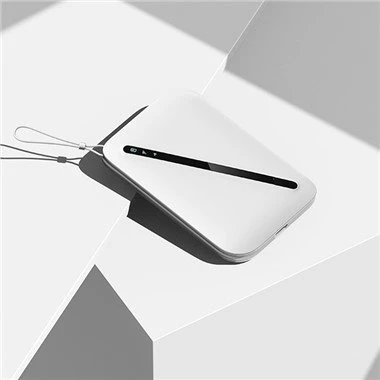
Prenosni žepni 4G LTE MIFI je hitra mobilna dostopna točka s paketnim dostopom. Je večnamenski brezžični terminal za SOHO (majhna pisarna in domača pisarna) in poslovne profesionalce. Uporabnikom zagotavlja storitve paketnih podatkov in SMS prek več načinov omrežja. Vrata mikro USB na Portable Pocket 4G LTE MIFI lahko povežete z računalnikom s podatkovnim kablom mikro USB ali povežete več naprav na terminal 4G prek Wi-Fi. V območju storitev omrežja vam žepni usmerjevalnik omogoča brskanje po internetu in pošiljanje/prejemanje sporočil/e-pošte, kar vam omogoča hitro, zanesljivo in priročno uporabniško izkušnjo. Pomaga tudi operaterjem izboljšati svoj povprečni prihodek na uporabnika. |  |
Spoznajte svoj prenosni žepni 4G LTE MIFI

Definicija LED | |||
Ime LED | Barva | Stanje | Opis |
LED za napajanje | rdeča | Utripa | Vklop |
rdeča | Trdno | baterija<> | |
rumena | Trdno | 10 odstotkov<><> | |
Zelena | Trdno | 30 odstotkov<> | |
rdeča | Utripa | Polnjenje | |
Zelena | Trdno | Konec polnjenja | |
Indikator signala LTE | rdeča | Trdno vklopljeno | Slabi signali ali NI SIM |
Zelena | Utripa | O procesu branja SIM | |
Zelena | Trdno | Dobri signali | |
rumena | Utripa | Šibki singli | |
Indikator Wi-Fi | Zelena | Trdno | Wi{0}}pripravljenost |
modra | Trdno | Povezane naprave | |
rdeča | Trdno | Wi{0}}Fi ne deluje | |
Polnilna glava
| Tehnični parametri | Polnilna glava |
Vnos | 100-240V50/60Hz 200mA |
Izhod | 5.0V/1.0A |
Največji izhodni tok | 1000 mA |
Tehnični parametri | Avtomobilsko polnjenje |
Vnos | DC 1224 V |
Izhod | DC 5.0V/1.{3}}A |
Največji izhodni tok | 1000 mA |
Namestitev in odstranitev kartice SIM operaterja 1.Power off MF06. 2. Odstranite zadnji pokrov MF06. 3. Kartico Carrier SIM vstavite v režo za kartico v pravilnem položaju. 4. Namestite zadnji pokrov MF06. 5. Izklopite MF06, preden odstranite kartico SIM operaterja. Opomba: Ne odstranjujte kartice SIM operaterja, ko je MF06 vklopljen. V nasprotnem primeru se lahko kartica in MF06 poškodujeta. |  |
 | Scenariji povezave 1. scenarij: dostop do interneta z več-napravami prek Wi-Fi (MF06 vklop) 2. scenarij: ena{1}}naprava dostop do interneta prek računalnika Using the Power Adapter to charge MF06 Connect the MF06 to the power adapter's USB port, and connect the power adapter to a power outlet. Opomba: Uporabljajte samo napajalnike, ki so združljivi z MF06 in ki jih zagotovi pooblaščeni proizvajalec. USB nezdružljivega napajalnika ali adapterja neznanega proizvajalca lahko povzroči okvaro MF06 ali celo požar. Takšna uporaba se izogne vsem garancijam, ne glede na to, ali so izrecne ali implicitne za izdelek. |
Če niste prepričani, katere nastavitve Wi-Fi ste konfigurirali ali spremenili, lahko obnovite tovarniške privzete nastavitve, ki so priložene MF06, in znova konfigurirate nastavitev Wi-Fi naprave. ●Power on MF06, Press and hold the Reset button for 3 seconds to restore Wi-Fi to factory default settings. ●Power on MF06, and connect to it. Login in to the management page http://192.168.0.1. Go to Router > Reboot Router > , click "Reboot Router" button to restore Admin Setting and Wi-Fi Setting to factory default settings. Note: Reset button on device will deletes all the device's user-defined Wi-Fi settings and restore Admin Setting and Wi-Fi Setting to factory defaults. |  |
 | Setting Up a Wi-Fi Connection 1.Ensure that the MF06's Wi-Fi function is available. 2.To setup a computer with MF06, choose "Wireless > Wireless setting". Note: Če želite nastaviti povezavo Wi-Fi, mora imeti vaš računalnik nameščen brezžični omrežni adapter. Če je prikazana brezžična omrežna povezava, pomeni, da je na voljo brezžična omrežna kartica. V nasprotnem primeru preverite, ali imate nameščen adapter za brezžično omrežje. 3. Kliknite Prikaži razpoložljiva brezžična omrežja, da si ogledate brezžično omrežno povezavo. 4. Izberite brezžično omrežno povezavo, katere identifikacija nabora storitev (SSID) je enaka kot pri MF06, kliknite Poveži in vnesite geslo WiFi. Opomba: ●Default SSID will be mentioned on the device. ●Wait until a wireless network connection icon is displayed in the lower right corner of the computer screen. A wireless network connection is set up. |
Priljubljena oznake: prenosni žepni 4G LTE mifi, Kitajska, dobavitelji, tovarna, po meri, veleprodaja, poceni, na zalogi, nizka cena, kupi popust, izdelano na Kitajskem